Паспорт возможностей продавца
Это не просто кабинет. Это рабочий мегаполис для продавца: товары, витрина, логистика, курьеры, партии, карта, расчёты, статусы, клиенты, выплаты и контроль доставки в одном месте.
Что уже умеет этот ресурс
Seller profile
Живая логистика
Карта заказов и курьеров, фильтры по статусам, свободные спасатели, автоназначение и быстрый выбор курьера из общего пула.
Открыть карту
Курьеры под контролем
Собственные курьеры, приглашения, наёмные курьеры продавца и общий пул супервизора с защитой от двойного назначения.
Управлять курьерами
Товары и витрина
Карточки товаров, изображения, свойства, опции, аксессуары, виртуальные файлы и публичный каталог без возврата к служебному режиму.
Открыть товарыКарточка товара становится витриной, а не просто строкой в базе
Продавец собирает товар как полноценную страницу продаж: изображения, свойства, опции, аксессуары, вложения, виртуальные файлы и публичный каталог остаются в одном кабинете продавца, а вкладки карточки товара связаны с разделами формы и поддерживают клавиатурную навигацию.
Изображения
Фото добавляются очередью, preview помогает увидеть порядок, кнопка загрузки подписана для доступности, кнопка подписи фото открывает доступный диалог с русскими действиями, знак × имеет доступную подпись, а новое preview-фото можно убрать отдельной подписанной кнопкой до сохранения.
Вложения
Во вкладке Фото продавец видит уже сохранённые файлы как карточки с именем, размером, декоративным значком открытия, счётчиком в заголовке и доступной кнопкой загрузки; новые вложения можно убрать из очереди по имени файла.
Свойства и опции
Переиспользуемые свойства и варианты работают как справочник продавца, а товар выбирает нужные варианты без повторного ввода.
Категории
Категории создаёт supervisor, а продавец выбирает готовые разделы в карточке товара.
Валюта цены
Во вкладке Цены продавец выбирает UZS, EUR, USD и другие короткие коды; витрина, корзина, кабинет продавца, заказ и документы показывают код рядом с ценой.
Предложения скидок
В `Мои предложения` продавец выбирает свой товар, процент, плашку каталога и срок действия. Покупатель видит старую цену, новую цену и экономию в каталоге, карточке товара, корзине и checkout.
WebBuilder-акции
После одобрения доступа продавец создаёт страницу акции в своём кабинете, выбирает свой товар или категорию, задаёт одно слово для значка и публикует страницу. Покупатель видит компактный значок `Stars.png` с этим словом в карточке товара, отдельный блок на странице товара и блок специальных предложений на странице категории.
Аксессуары и рекомендации
Продавец отделяет дополнительные товары от рекомендованных; в форме видна валюта каждого связанного товара, чтобы не перепутать цены.
Цифровой товар
Пробные файлы, файлы выдачи и вложения видны в форме товара, открываются как подписанные карточки с декоративными иконками, показывают количество файлов, имеют доступные кнопки загрузки, не заменяют друг друга при догрузке новых файлов и дают убрать конкретный новый файл из очереди до сохранения. Rich editor открывает ссылки, файлы, видео и аудио через доступный диалог с русскими подписями, а панель форматирования rich editor доступна как toolbar.
Каталог продавца
Как включить скидку на свой товар
Откройте admin-раздел `Мои предложения`, нажмите `Создать`, выберите только свой товар, задайте название, плашку, процент скидки, начало и окончание.
- Когда использовать: для временной акции, распродажи остатка, сезонного предложения или ручного продвижения конкретного товара продавца.
- Что нажать: сохранить активное предложение; если период ещё не начался, оно будет видно продавцу как `Запланировано`, а покупателям применится только в нужное время.
- Какой результат ожидать: активная скидка автоматически меняет финальную цену товара в публичном каталоге, карточке товара, корзине и checkout; заказ сохраняет снимок цены, скидки и правила расчёта на момент оформления.
- Купон покупателя: в корзине введите номер купона и нажмите `Применить купон`. При изменении количества или удалении отдельной строки код сохраняется, а скидка пересчитывается по новому составу корзины. Если условия больше не выполнены, корзина покажет причину; действующий купон передаётся по кнопке `Оформить заказ`. Для отказа от купона нажмите `Сбросить купон`.
- Ограничения: супервайзер управляет лимитами в `Лимиты предложений`; чужой товар выбрать нельзя, а пересекающиеся активные периоды для одного товара не сохраняются.
Открыть `Мои предложения`
Раздел находится в Filament-группе `Каталог` и показывает только предложения текущего продавца.
Заполнить товар, процент и период
Форма берёт лимиты супервайзера и не даёт продавцу выбрать чужую карточку или превышенный процент.
Проверить статус
Список показывает `Действует`, `Запланировано`, `Завершено` или `Отключено`, чтобы продавец видел фактический lifecycle, а не только галочку активности.
Где появляется акция из WebBuilder
Откройте в кабинете продавца `Конструктор продаж`, создайте страницу, выберите свой товар или категорию, сохраните и включите публикацию.
- Когда использовать: для страницы акции, приглашения, промо, сбора заявок, бонусов, скидок или отдельного предложения без ручной разработки.
- Что нажать: после одобрения доступа открыть конструктор, выбрать шаблон, заполнить страницу, указать товар или категорию и сохранить опубликованной.
- Больше инструментов слева: раскройте группы `Drawing`, `Layout`, `Шапки`, `Герои`, `Центр`, `Декор`, `Навигация`, `Контакт` или `Низ страницы`. В них собраны фигуры, рамки, бейджи, арт-текст, свободные строки/колонки/стеки, адаптивные контейнеры, готовые шапки, меню, вкладки, карусели, Hero с видео/градиентом, преимущества, тарифы, показатели, FAQ, формы звонка, карта, контактное лицо, файлы и знаки доверия. Число справа от названия группы показывает количество инструментов; во время поиска оно меняется на `найдено/всего`. Нажатие добавляет выбранный элемент или блок на текущую страницу; затем измените его текст, фото и оформление в правой панели.
- Знаки для страницы: в группе `Символы` доступны валюта (`UZS`, ₽, €, ₸), телефон, сообщение, адрес, время, календарь, избранное, метка, меню, корзина, посылка, доставка, подарок, огонь, уведомление, запуск/пауза, стрелки, замки, защита, настройки и справка. Нажмите знак, затем в правой панели настройте его размер, цвет, фон, форму, слой и положение.
- Быстрый поиск инструмента: нажмите `/`, когда курсор не находится в поле ввода, и начните печатать название. Счётчики групп покажут `найдено/всего`; `Escape` или кнопка `×` очищает запрос и возвращает полный список.
- Если дизайн выбирать сложно: нажмите `Готовые страницы 300+`; откроется галерея полноценных посадочных страниц с поиском и фильтрами по назначению (`Акции`, `Товары`, `Услуги`, `События`, `B2B`, `Доверие`, `Декор`). Внутри есть насыщенные страницы для косметики, электроники, недвижимости, еды, дома, моды, туризма, Digital/IT, производства, агро, финансов, обучения и развлечений. Можно ввести товар или задачу и нажать `Подобрать`, чтобы конструктор сам выбрал ближайшую карточку. У нишевых страниц различаются CTA, метки и композиции дополнительных секций: каталог, отзывы, этапы, цены, сравнение, условия, галерея, доверие, FAQ и контакты. Один клик выбирает карточку; кнопка `Применить страницу` вставляет весь собранный шаблон с заменой текущей страницы, а кнопка `Добавить ниже` вставляет выбранную страницу после текущих блоков. Если на холсте уже есть блоки, конструктор попросит подтвердить замену, чтобы не заменить текущую работу случайно.
- Баннеры для автодомов и кемперов: откройте баннерный раздел кнопкой `Баннеры и плакаты`, затем в галерее `Наружная реклама` найдите `Дом на колесах` или `Кемпер`. Доступны 50 горизонтальных и вертикальных вариантов для продажи, аренды, сезонной акции, выставки, сервиса и путешествий; кнопки `Горизонтальные` и `Вертикальные` быстро оставят на экране только нужную ориентацию. Выберите макет, замените рекламный текст и фото, проверьте safe-зону и вылет, затем нажмите `Печатный баннер ZIP`; для типографии выберите размер стенда, DPI, профиль станка и векторный либо растровый файл.
- Шаблоны-секции `Верх: классика`, `Верх: промо`, `Середина: оффер`, `Середина: контент`, `Низ: заявка` и `Низ: контакты` добавляются ниже текущих блоков и не очищают рабочий стол. Ими можно собрать страницу частями: сначала верх, потом среднюю часть, затем нижний блок с формой или контактами.
- Шаблоны `Стать клиентом`, `Компания` и `Быстрая заявка` в галерее готовых страниц уже содержат декоративную hero-композицию, карточки преимуществ, CTA и встроенную форму, поэтому продавцу не нужно начинать с пустого экрана.
- Базовые сценарии `Акция`, `Приглашение`, `Сотрудничество`, `Бонус`, `Событие` и `Услуга` также оформлены как готовые посадочные страницы: с визуальным hero, карточками выгоды, CTA и подходящей формой.
- Если в шаблоне несколько фотографий, кликните нужное фото прямо на странице; `Картинка URL`, `С компьютера` и `Библиотека сервера` заменят именно выбранную фотографию, а не первую в блоке.
- Точная рамка товара: в редакторе фото откройте `Объект`, включите рамку `▱` и выберите готовую пропорцию `1:1`, `4:3`, `3:4` или `Всё фото`. Пресет ставит рамку по центру с учётом размеров фотографии, строка `Рамка` вживую показывает X/Y, ширину, высоту, итоговый размер области в пикселях и её фактическую пропорцию (например, `4:3`), а поля `X`, `Y`, `Ширина`, `Высота` позволяют ввести точные проценты. Значения автоматически ограничиваются границами фото, минимальная ширина и высота — 12%. Включите `Сохранять пропорцию при изменении угла`, чтобы угловая ручка меняла ширину и высоту вместе, сохраняя текущую форму рамки. Кнопки `По центру X`, `По центру Y` и `По центру` выравнивают рамку без изменения её размера. `Отменить рамку` и `Повторить рамку` возвращают только геометрию направляющей и не смешиваются с отменой изменений пикселей. Для серии похожих фотографий нажмите `Запомнить рамку`, а на следующем фото — `Вернуть рамку`; вместе с геометрией сохранится `Мягкость рамки`. Пресет хранится только в текущем браузере для этого продавца и удаляется кнопкой `Удалить пресет`. Стрелки двигают рамку на 1%, `Shift` + стрелки — на 5%; `Alt` + стрелки меняют ширину или высоту, а `Alt` + `Shift` делает это шагом 5%. Пиксели фотографии изменятся только после явного применения рамки кнопкой `◈`.
- Доступные разделы кабинета: supervisor может настроить значки бокового меню по категории доступа. Значок может быть доступен всегда, появиться после оплаты или после одобрения документов продавца. Если нужного раздела пока нет, завершите указанное условие; после подтверждения значок появится автоматически. При отсутствии специальных правил кабинет сохраняет стандартное полное меню.
- Проверка действия в динамичном элементе: выберите карточку, вкладку, пакет или шаг и откройте `Опции -> Динамика`. В поле `Цель действия` можно указать `#якорь`, локальный путь, HTTP(S), `mailto:` или `tel:` для выбранной ссылки. Строка статуса объяснит, ведёт ли ссылка к существующему блоку, отправит ли пустая кнопка быстрый запрос продавцу или содержит небезопасный адрес. Поле сразу отклоняет небезопасную схему; компилятор также помечает старые опасные ссылки ошибкой, а публикация удаляет их адрес.
- Удобство правой панели: секции `Текст и ссылка`, `Фото`, `Оформление`, `Форма`, `Окно` и `Динамика` можно сворачивать через их заголовки. Редактор запоминает раскрытые секции в текущем браузере отдельно для продавца и восстанавливает их после перезагрузки; при выборе специального блока нужная секция по-прежнему открывается автоматически. `Секции ↺` возвращает стандарт: `Текст и ссылка` и `Фото` открыты, остальные секции закрыты.
- Ширина правой панели: на широком экране потяните вертикальный разделитель перед панелью `Свойства`, чтобы расширить или сузить её. Выбранная ширина сохраняется для продавца. Кнопка `Сброс ширины` в заголовке возвращает стандартные 270 px и удаляет сохранённое значение; на компактном экране действие скрыто, потому что панель занимает отдельную строку.
- Высота окна кода: раскройте нижний `Markup / Code` и потяните его верхнюю границу. После отпускания редактор запоминает высоту отдельно для этого продавца и проекта и восстанавливает её при следующем открытии. Кнопка `Высота ↺` удаляет сохранённое значение и возвращает адаптивный стандарт: 260 px на широком экране или 240 px на узком. Это не меняет splitter между редактором и цветной проверкой, полноэкранный режим или кнопку сворачивания кода.
- Ширина кода и проверки: внутри `Markup / Code` потяните разделитель между редактируемым кодом и цветной проверкой. Пропорция сохраняется для продавца; на узком экране тот же разделитель меняет высоту верхней и нижней частей. Кнопка `Панели ↺` удаляет сохранённую пропорцию и возвращает равное деление 50/50, не меняя общую высоту окна кода.
- Размер текста кода: кнопки `−` и `+` синхронно меняют шрифт редактируемого кода и цветной проверки в пределах 10–24 px. Размер запоминается для продавца во всех его проектах. `Шрифт ↺` удаляет предпочтение и возвращает стандартные 13 px, не меняя высоту или пропорцию панелей.
- Группы Toolbox: заголовки `Свободные элементы`, `Символы`, `Добавить блок`, `Шаблоны`, `Динамичные окна`, `Продажи` и остальные группы слева можно раскрывать и сворачивать. Редактор запоминает их состояние в текущем браузере отдельно для продавца. `Сброс групп` возвращает стандарт: `Добавить блок` раскрыт, остальные группы свёрнуты. Новые группы сохраняют безопасное состояние по умолчанию, а скрытые supervisor-политикой инструменты не становятся доступными из-за сохранённой настройки.
- Файлы и папки проекта: справа на постоянной вертикальной рейке находятся два символа окон: `⚙` показывает или скрывает `Свойства`, а `▱` выдвигает отдельное окно `Сайт проекта`; нажмите его, чтобы открыть вложенное дерево проекта в стиле файлового проводника. Оба окна можно закрыть символом `×` в собственном заголовке; после закрытия фокус возвращается на соответствующий символ правой рейки. Если в дереве открыто переименование файла или папки, `Enter` сохраняет непустое изменённое имя через обычную защищённую форму, а первое нажатие `Escape` отменяет правку, возвращает исходное имя и оставляет окно открытым. Пустое значение не отправляется, неизменённое имя просто закрывает режим правки без запроса. Следующее нажатие `Escape` закрывает файловое окно, при необходимости снимая `Pin`; окно `Свойства` закрывается через `Escape`, когда фокус находится внутри него или на `⚙`. На холсте `Escape` по-прежнему снимает выделение. Эти же окна переключаются с клавиатуры: `Alt+1` — `Свойства`, `Alt+2` — `Сайт проекта`, `Alt+3` — `Баннеры`, `Alt+4` — `Проект под ключ`, `Alt+5` — `Админ` при наличии доступа; сочетания указаны в подсказках символов. Открытое или закрытое состояние обоих окон запоминается в текущем браузере отдельно для продавца и проекта, поэтому после перезагрузки символы и окна возвращаются в прежнее положение. Настройка `Pin` файлового окна хранится отдельно и имеет приоритет: закреплённое дерево всегда восстанавливается открытым. Текстовая кнопка запуска файлового окна в верхней панели не используется; рейка остаётся видимой рядом с открытым окном. Блок `Сейчас открыт` показывает текущий файл и недавно открытые файлы проекта; сохранение текущего файла выполняется обычной кнопкой `Сохранить`. В блоке `Создать новый файл` строка `Будет создано` заранее показывает итоговый раздел, папку и имя будущего файла, поэтому создание пустого файла не смешивается с выпуском готовой страницы. Отдельный блок `Выпустить готовую страницу` открывает выбор формата выпуска HTM/PHP/CSS/JS или ZIP-пакета из уже собранной страницы. Раздел `Файлы проекта` содержит существующие папки и файлы. Каждый файл показан отдельной компактной строкой с цветным фрагментом типа `htm`, `php`, `css` или `js`; имя файла открывает его в редакторе, поэтому ориентироваться можно по самой структуре, а не по крупным текстовым кнопкам. Заголовок каждого раздела отдельно показывает количество файлов и папок, а строка `Корень HTM/PHP/CSS/JS` содержит `+F` и `+D` для создания прямо в корне без прокрутки к верхним формам. Рядом с файлами остаются короткие знаки действий с подсказками: `↗` открывает HTM публично, `⌁` связывает страницу, `✎` раскрывает переименование прямо в строке, `×` удаляет. У папки `+F` подготавливает новый файл внутри неё, `+D` — новую вложенную папку, а `⌖` выбирает её как целевую; созданная папка сразу видна в структуре, даже если файлов в ней пока нет. Стартовая страница `home.htm` отмечена как `Главная / index`. В поле `Поиск в проекте` можно ввести имя файла, тип или часть пути: неподходящие узлы скроются, найденные ветки раскроются, а строка результата покажет количество файлов и папок; `Очистить` возвращает полное дерево и сохранённое состояние веток. Кнопки `Раскрыть всё` и `Свернуть всё` очищают поиск, меняют сразу все папки и сохраняют выбранное состояние для следующего открытия конструктора. Папки можно раскрывать и сворачивать по одной; их состояние запоминается в текущем браузере отдельно для продавца и проекта. Переименование папки переносит вместе с ней файлы и вложенные каталоги, а удаление разрешено только для пустой папки.
- Новый вид `Сайт проекта`: сверху находится компактная строка иконок как в файловом менеджере. `□` открывает создание файла, `▰` открывает создание папки, `⇱` выпускает готовую страницу или ZIP, `⧉` копирует ссылку или путь выбранного элемента, `✎` открывает переименование или перенос выбранного файла/папки, `×` удаляет выбранный файл или пустую папку через обычное подтверждение. Клик по имени файла открывает его в редакторе; клик по свободной части строки только выбирает элемент для действий сверху. Файлы показаны значком листа, папки — значком папки, а дополнительные формы остаются свернутыми, пока они не нужны.
- Быстрое переименование в дереве: когда фокус находится на имени файла или заголовке папки, `F2` открывает это же встроенное переименование, что и символ `✎`. Затем `Enter` сохраняет изменённое имя, а `Escape` отменяет правку.
- Ориентация с клавиатуры: открытый файл отмечен в дереве как текущая страница. Стрелки `↑` и `↓` перемещают выбор по видимым строкам, `→` раскрывает выбранную папку или переходит к её первому элементу, `←` сворачивает папку или возвращает выбор к родительской. `Home` выбирает первую видимую строку, `End` — последнюю. Когда выбрана строка дерева, начните печатать имя: редактор перейдёт к следующему видимому файлу или папке с таким префиксом; пауза 0,7 секунды начинает новый запрос, а повтор одной буквы циклически обходит совпадения. Поля ввода и скрытые ветки этот режим не затрагивает. Правый клик или `Shift+F10` открывает меню выбранного элемента с созданием рядом нового файла/папки, копированием пути, дублированием, переименованием и защищённым удалением; недоступные для выбранного типа действия отключены. Внутри меню `↑`/`↓` циклически обходят доступные команды, `Home`/`End` переходят к первой/последней, а `Enter` или пробел запускают сфокусированную кнопку. `Escape` сначала закрывает это меню и возвращает фокус строке; `Tab` закрывает меню и продолжает обычный обход страницы. Скрытые поиском файлы и содержимое свёрнутых папок пропускаются. Клавиша `Tab` переводит фокус и на имя служебного файла без ссылки, после чего для него также доступно переименование через `F2`, если действие разрешено.
- Безопасное перемещение в дереве: `Ctrl/Cmd+X` помечает разрешённый файл или папку, затем выберите папку назначения и нажмите `Ctrl/Cmd+V`. Под памяткой клавиш появляется постоянная строка с полным исходным путём и кнопкой `Отменить`, а при выборе папки она заранее показывает итоговый путь или причину, почему это назначение недоступно. Те же команды доступны в контекстном меню; `Escape` снимает пометку перемещения раньше закрытия панели. Перемещение работает только внутри одного HTM/PHP/CSS/JS-раздела, не разрешает текущего родителя или собственную вложенную ветку, требует подтверждения и отправляет существующую защищённую форму переименования. Сервер по-прежнему проверяет главную страницу, допустимые пути и конфликты имён.
- Быстрый переход к файлу: `Ctrl/Cmd+P` из любой части конструктора открывает `Сайт проекта`, разворачивает поиск и выделяет запрос. Введите часть имени, расширения или пути; `↓` переводит фокус на первый найденный файл, а `Enter` из поиска сразу открывает его.
- Видимость открытого файла: если он находится во вложенной папке, окно `Сайт проекта` автоматически раскрывает только цепочку его родительских папок. Остальные ветки сохраняют выбранное вами состояние, поэтому текущий файл не теряется в свёрнутом дереве.
- Быстрая сборка: в шаблонах есть готовые сценарии `Запись + доверие`, `Подарочный сертификат`, `Предзаказ`, `Остатки` и `Отзывы + рекомендации`, а в блоках продаж доступны `Условия акции`, `Для кого`, `Доверие`, `Ограничение`, `Промокод`, `Выгода`, `Мини-каталог`, `Гарантии`, `Поделиться` и нижняя CTA-кнопка.
- Как поделиться: в редакторе нажать `Ссылка`; система копирует адрес акции и предлагает QR-код. На опубликованной странице также отображается панель `Поделиться акцией` с кнопкой копирования и QR-кодом для клиента.
- Кто может отправить форму: только вошедший зарегистрированный покупатель или продавец; имя, email и телефон в заявке берутся из аккаунта, поэтому подмена этих полей на странице не меняет данные в кабинете продавца.
- Какой результат ожидать: опубликованная акция появляется в каталоге на карточке товара как компактный значок `Stars.png` с коротким словом продавца, на странице товара как отдельный блок с кнопкой `Акция`, а на странице категории в блоке `Специальные предложения в категории`.
- Ограничения: продавец видит и привязывает только свои товары; приватная акция `только выбранные клиенты` не показывается гостям и посторонним пользователям в товаре или категории.
Акция
Значок акции в каталоге
Слово на значке задаётся продавцом при создании или редактировании WebBuilder-страницы: `Акция`, `Скидка`, `Бонус`.
Получить доступ к конструктору
Если доступа ещё нет, продавец нажимает `Заказать`; заявка уходит supervisor, а после одобрения кнопка создания появляется в кабинете продавца.
Связать страницу с товаром или категорией
При создании проекта продавец выбирает свой товар или категорию, где есть его товары. Чужие товары и пустые для продавца категории выбрать нельзя.
Опубликовать и проверить витрину
После сохранения опубликованной страницы ссылка ведёт на `/webbuilder/{project}/home`; она отображается там, где был выбран товар или категория.
День продавца без хаоса
Путеводитель
Рабочий маршрут
Открыл, увидел, отправил, получил деньги
Подготовить товар
Создайте карточку, добавьте изображения, свойства, опции и всё, что покупатель должен увидеть до заказа.
Проверить заказы
В кабинете видны статусы, клиент, сумма, доставка, проблемные сигналы и действия по каждому заказу.
Выбрать доставку
Назначьте своего курьера, возьмите свободного из пула или нажмите `Автораспределить` для быстрого подбора.
Собрать партии
Объединяйте заказы в партии, подтверждайте передачу, отслеживайте возвраты и сохраняйте историю операций.
Держать команду рядом
Приглашайте штатных или наёмных курьеров продавца, а общий пул используйте только когда нужен быстрый спасатель.
Инструкции процессов: что нажимать и какой результат ожидать
Пользовательский справочник
Каталог
Товар, свойства, изображения, скидки, видимость и подготовка витрины.
Доставка
Курьеры, локация, горящие заказы, партии и ручное назначение.
Доказательства
Handover, QR покупателя, фото, проблемы, возвраты и расследования.
Финансы
Метод выплаты, заявка на выплату, статус сервиса и история движения денег.
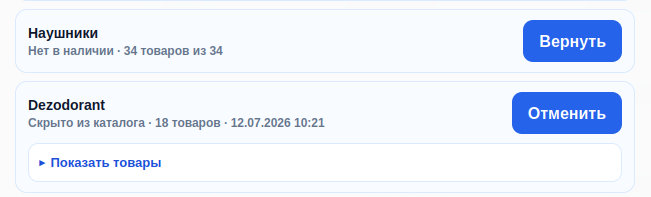
Почему `Показать товары` есть не в каждой строке
В окне `Изменения категорий` есть два разных типа строк: текущее состояние категорий и сохранённая история действий продавца.
- `Показать товары` появляется у сохранённых пакетов изменений, потому что там есть точный снимок товаров: что изменили, когда и каким действием.
- Строки `Нет в наличии`, `Скрытые категории`, `Сроки доставки` показывают текущее состояние и счётчики категории. Товары по ним открываются через саму кнопку категории на странице товаров.
- Если у статуса нет фактических изменений, его отдельное окно не появляется: продавец видит только рабочие статусы, где есть что проверять или отменять.
Как работает заказ под поставку
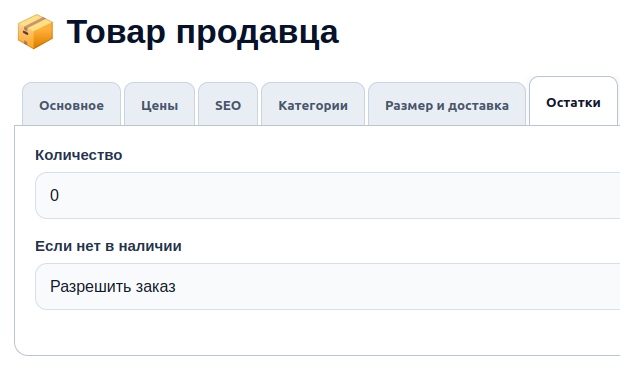
В карточке товара откройте вкладку `Остатки`. Там поле `Если нет в наличии` управляет тем, что увидит покупатель, когда количество товара равно `0`.
- `Запретить заказ` означает: при остатке `0` покупатель увидит, что товар недоступен, и не сможет оформить покупку.
- `Разрешить заказ` означает: покупатель может увидеть `Можно заказать под поставку` и оплатить даже больше текущего остатка; заказ попадает продавцу только после оплаты, а строка товара помечается как `Под поставку`.
- Массовое действие `Нет в наличии` запрещает покупку без остатка, а `Вернуть в продажу` или массовый возврат остатка снова разрешает заказ.
Подготовить товар к продаже
Открыть `Товары`, нажать `Добавить товар`, во вкладке `Цены` выбрать валюту и цену, во вкладке `Категории` выбрать подготовленную основную категорию и при необходимости дополнительные категории, заполнить остаток/видимость, добавить изображения, подключить свойства и опции. Доплаты опций показываются в валюте редактируемого товара, а аксессуары/рекомендации показывают валюту каждого связанного товара. Результат: товар появляется в публичном каталоге именно в выбранных категориях, а валюта отображается рядом с ценой.
Настроить свойства товара
Открыть `Настройки свойств`, создать переиспользуемое свойство, добавить варианты, выставить порядок стрелками, затем вернуться в карточку товара и отметить нужные варианты. Результат: одна настройка используется во многих товарах.
Запустить предложение скидки
Открыть `Мои предложения`, нажать создание, выбрать свой товар, задать название, плашку каталога, процент и срок действия. Результат: покупатель видит сниженную цену и экономию во всей цепочке покупки, а продавец контролирует статус акции в списке.
Пригласить курьера
Открыть `Курьеры`, выбрать штатный или наёмный формат, отправить invite, проверить профиль, транспорт и статус. Результат: свой курьер виден только этому продавцу и не участвует в общем пуле.
Спасти горящий заказ
Открыть `Логистика`, включить фильтр пула/своих, сравнить `Тариф` и `До заказа`, выбрать курьера вручную или нажать `Автоназначить`. Результат: заказ получает свободного исполнителя без двойного назначения.
Передать товар курьеру
В кабинете подготовить handover, показать QR `От продавца курьеру`, дождаться сканирования курьером. Результат: система пишет `seller_to_courier_handover` и видно, кто принял товар.
Закрыть вручение клиенту
Курьер сканирует QR покупателя; если система требует, делает фото товара рядом с QR. Результат: доставка закрывается доказательством, а не устным подтверждением.
Разобрать проблему или возврат
Если QR нет, адрес неверный или клиент не отвечает, открыть проблему/расследование; при возврате продавец сканирует QR возврата. Результат: заказ возвращается в видимый рабочий статус, а причина остаётся в истории.
Получить деньги
Проверить баланс в кабинете, сохранить метод выплаты, отправить заявку на выплату и открыть её статус. Результат: деньги и реквизиты остаются в кабинете продавца без перехода в административный раздел.
Настроить локацию магазина
Открыть `Локация`, указать адрес, компанию, стоимость 1 км, максимальный процент доставки, нажать GPS или поставить точку на карте и сохранить. Результат: логистика и автоназначение получают реальные координаты магазина.
Собрать партию заказов
В кабинете выбрать заказы в букет, нажать `Создать букет`, назначить курьера партии и открыть накладную. Результат: курьер забирает оформленную партию, а не разрозненный список заказов.
Принять возврат партии
Нажать `Принять возврат букета`, запустить сканер, считать QR курьера или ввести код возврата вручную. Результат: партия получает статус возврата, курьер снимается, а заказы снова доступны продавцу.
Закрыть расследование
Открыть проблемный заказ, перейти в расследование, заполнить итог, риск, звонок/SMS и сохранить; после решения нажать закрытие. Результат: причина, действия и риск клиента остаются в истории заказа.
Назначить или снять курьера вручную
В кабинете или логистике открыть заказ, выбрать свободного курьера, нажать `Назначить`; если исполнитель выбран ошибочно, нажать `Снять курьера`. Результат: заказ возвращается в список без курьера и может быть назначен заново.
Проверить риск клиента
Открыть заказ в кабинете, раскрыть аналитику клиента и посмотреть заказы, успешные доставки, настораживающие случаи, последнюю проблему и процент риска. Результат: продавец выбирает более осторожный сценарий звонка, SMS или доставки.
Найти закрытую партию
Открыть `Архивы партий`, ввести код букета, курьера, статус или сумму в поиск, открыть накладную и предупреждения расследования при наличии. Результат: доказательства передачи и закрытия партии доступны без административного раздела.
Проверить статус выплаты
Открыть заявку выплаты из кабинета, сверить сумму, статус сервиса выплаты, ключ идемпотентности и историю движения денег. Результат: продавец понимает, где деньги: зарезервированы, отправлены или возвращены.
Найти товар в витрине продавца
Открыть `Товары`, выбрать вкладку активных, черновиков или товаров с малым остатком и ввести название в поиск. Результат: продавец быстро находит карточку, меняет цену, остаток, изображения или видимость.
Отфильтровать заказы в кабинете
В кабинете использовать поиск по заказу, клиенту, телефону, товару или адресу, выбрать статус и при необходимости сохранить поиск. Результат: нужный заказ остаётся видимым среди большого списка.
Проверить способ оплаты нового заказа
Покупатель выбирает способ оплаты на шаге `Доставка и оплата` до создания заказа; если активен только один способ, он выбран автоматически. Продавец открывает кабинет и работает только с заказами, у которых оплата подтверждена; неоплаченные товары в кабинет продавца не попадают. Результат: продавец не резервирует товар, не назначает курьера и не собирает партию по неоплаченному заказу.
Обработать заказ под поставку
Если в строке товара видно `Под поставку`, открыть заказ, проверить сколько было на складе и сколько зарезервировано, затем нажать `Срок товара` и указать дату/комментарий поставки. Результат: оплаченный заказ остаётся в работе продавца, покупатель получает понятный срок, а курьера назначают после готовности товара.
Отфильтровать логистику на карте
В `Логистика` комбинировать статус заказа, поиск, `Без курьера/С курьером`, `Свободные/В задании`, `Пул + свои/Только пул/Только свои`. Результат: карта и список показывают только курьеров и заказы для текущего решения.
Найти доказательство в архивах
Открыть `Архивы партий`, искать по коду букета, статусу, курьеру или сумме, затем открыть waybill. Результат: продавец быстро находит доказательство закрытой доставки.
Если нет свободного курьера
Открыть `Логистика`, переключить `Пул + свои`, проверить `Свободные`, затем нажать `Наёмные курьеры`, `Автоназначить` или выбрать спасателя вручную. Результат: система ищет только доступных исполнителей и не трогает занятых.
Если доставка дороже лимита
Открыть `Локация`, проверить стоимость 1 км и максимальный процент доставки; затем пересчитать доставку в заказе. Результат: автоматическое назначение не отправляет курьера на маршрут, который дороже правила продавца.
Если QR возврата не считался
В модальном окне возврата ввести код возврата вручную и нажать подтверждение. Результат: возврат можно принять даже без камеры, но только по валидному токену партии.
Если нет QR клиента или фото
Курьер поднимает проблему, продавец открывает карточку проблемы, добавляет комментарий и переводит случай в расследование. Результат: заказ не закрывается без доказательства, а причина остаётся в истории.
Чек-лист перед началом дня
Проверить локацию магазина, активные товары, остатки, доступных своих курьеров и курьеров пула. Результат: продавец начинает день без пустой витрины и без слепой логистики.
Чек-лист перед отправкой заказа
Проверить адрес, GPS, стоимость доставки, назначенного курьера, handover QR и необходимость фото. Результат: заказ уходит курьеру с понятным маршрутом и доказательством передачи.
Чек-лист после проблемы
Открыть проблему, прочитать комментарий курьера, добавить комментарий продавца, выбрать риск/звонок/SMS, решить возврат или повторную доставку. Результат: проблема не теряется и влияет на будущую работу с клиентом.
Чек-лист перед выплатой
Проверить доступный баланс, реквизиты метода выплаты, сумму заявки, статус выплаты и историю движения денег. Результат: продавец понимает, сколько можно вывести и где находится заявка.
Ошибка: выбран не тот курьер
В заказе нажать `Снять курьера`, убедиться что статус вернулся без исполнителя, затем выбрать свободного курьера из своих или пула. Результат: заказ не уходит случайному исполнителю и остаётся в кабинете продавца.
Ошибка: адрес или GPS неверные
Открыть заказ и локацию, сверить адрес клиента, координаты магазина и точку маршрута на карте, затем пересчитать доставку. Результат: курьер едет по реальному маршруту, а стоимость не считается по ошибочной точке.
Ошибка: передача без QR
Не отдавать товар как обычную посылку: открыть handover, показать QR `От продавца курьеру` и дождаться сканирования курьером. Результат: система пишет доказательство передачи, а спорный заказ не остаётся без следа.
Ошибка: выплата не совпадает с ожиданием
Сначала проверить историю движения денег, удержанную сумму, статус выплаты и ответ сервиса выплаты; затем смотреть проблемные заказы и возвраты. Результат: продавец понимает, где деньги удержаны, отправлены или ожидают закрытия спора.
Ответственность продавца
Продавец отвечает за товар, цену, остаток, адрес магазина, выбор курьера, handover QR и решение спорного заказа. Результат: продавец видит, какие действия должен подтвердить лично.
Ответственность курьера
Курьер отвечает за сканирование QR у продавца, маршрут, QR покупателя, фото при требовании системы и комментарий при проблеме. Результат: доставка закрывается доказательствами, а не устным обещанием.
Ответственность клиента
Клиент подтверждает получение QR покупателя, принимает товар по адресу и участвует в споре, если доставка сорвалась. Результат: система отделяет реальную выдачу от неподтверждённой попытки.
Ответственность системы
Система проверяет границы продавца, занятость курьера, QR-события, фото, возвраты, историю движения денег и блокировки выплат при споре. Результат: чужие товары, чужие курьеры и неподтверждённые деньги не смешиваются.
Сигналы заказа
Статус «Ожидает обработки» требует назначения, «Курьер назначен» ждёт передачи товара, «В пути» контролируется картой, а «Проблема» требует комментария и решения. Результат: продавец понимает, какой заказ надо открыть первым.
Сигналы курьера
`Свободный` доступен для назначения, `В задании` не должен появляться в пуле свободных, `Не на связи` не подходит для горящего заказа. Результат: продавец не тратит время на исполнителей, которые сейчас не спасут доставку.
Сигналы партии
Статус «Ждёт курьера» означает ожидание забора, «Товар у курьера» подтверждает передачу, а «Возвращена продавцу» требует принятия возврата и проверки заказов. Результат: партия не теряется между продавцом, курьером и архивом.
Сигналы выплаты
Доступную сумму можно запрашивать к выплате, удержанная сумма заблокирована из-за доставки или спора, а статус выплаты и сообщение сервиса показывают, где остановилась заявка. Результат: продавец не путает заработанные деньги с временно заблокированными.
От заказа до доставки виден весь путь
Продавец видит, где заказ, кто отвечает за доставку, сколько стоит маршрут, какие партии собраны и где возникла проблема. Курьерский пул остаётся честным: свободные видны всем, занятые видны только тому продавцу, чей заказ они спасают.
- Расчёт доставки по координатам магазина и клиента.
- Назначение курьера вручную, автоназначением или через наёмного спасателя.
- Архивы партий, возвраты, доказательства доставки и проблемные случаи.
- Карта кабинета продавца раскрывается на весь экран.

Оперативный сценарий
Когда заказ горит, продавец действует по карте
Открыть логистику и увидеть проблему
Фильтры заказов, карта, строки статуса и подсветка карточек помогают быстро понять, где заказ застрял и какой курьер рядом.
Сравнить своих и курьеров пула
Продавец переключает видимость: только пул, только свои или всё вместе, затем смотрит `Тариф` и `До заказа` прямо в коротком списке; после выбора строка `Выбран` подсвечивается и оставляет имя, тариф и расстояние перед кнопкой назначения. Если список большой, в popup выбора использует `Ближе сначала` или `Дешевле сначала`.
Назначить вручную или автоназначить
Если свободных курьеров много, выбор открывается в popup с поиском; если нужен быстрый подбор, `Автораспределить` пропускает занятых.
Держать карту на весь экран
В логистике нажмите `На весь экран` в шапке карты: карта раскроется поверх страницы, покажет заказы, своих курьеров и пул; чтобы вернуться к спискам, нажмите `Свернуть карту` или Escape.
Команда курьеров
Команда доставки видна как рабочая структура
Продавец может держать рядом штатных курьеров, собственных наёмных исполнителей и свободный пул супервизора, но система сохраняет границы принадлежности и показывает, кто реально доступен для заказа.
Курьеры продавца
Своя команда видна только своему продавцу, работает с его заказами, партиями и картой кабинета.
Частная помощь
Курьер, приглашённый продавцом, не участвует в общем пуле, пока принадлежит этому продавцу.
Свободные спасатели
Свободные наёмники общего пула видны всем продавцам, а занятые исчезают из чужого поля зрения.
Аватары и карта
Фото курьера, статус, координаты, занятость и понятный тип профиля помогают продавцу быстро выбрать человека для доставки; аватары открываются из локального `/storage`, без зависимости от домена в настройке приложения.
Что защищает система, пока продавец работает быстро
Доверие к мегаполисуДанные только своего продавца
Товары, заказы, курьеры, партии, статистика и расчёты открываются через seller token и не смешиваются с чужими продавцами.
Пул курьеров без хаоса
Свободные курьеры супервизора видны всем продавцам, а нанятый на активный заказ курьер виден только продавцу, который его нанял.
Занятый курьер не назначится второй раз
Ручное назначение и автораспределение проверяют активные заказы и партии, поэтому курьер не получает два конфликтующих задания.
Маршруты продавца без административного раздела и служебных экранов
Рабочие ссылки ведут в кабинет продавца: логистика, товары, курьеры, кабинет и архивы остаются продавческими, без возврата к служебным экранам.
Финансы продавца видны рядом с заказами
Деньги без отдельного кабинетаПонимать, что уже заработано
Кабинет показывает деньги рядом с заказами, статусами и действиями, чтобы продавец не собирал картину вручную.
Запросить выплату из кабинета продавца
Метод выплаты и заявка остаются в продавческом маршруте, без перехода в административный раздел и без внешних служебных страниц.
Считать стоимость маршрута заранее
Расчёт доставки связывает координаты магазина, клиента, стоимость километра и итоговую цену выполнения заказа.
Видеть, где заказ становится дорогим
Проблемные доставки, возвраты, партии и наёмные курьеры находятся рядом с заказом, чтобы продавец видел реальные расходы.
Клиентская память
Проблемный заказ не пропадает из внимания продавца
Кабинет связывает заказ, клиента, курьера, проблему, возврат и расследование в одну рабочую историю. Продавец видит, где нужен звонок, комментарий, повторная доставка или осторожность с будущими заказами.
Открыть заказы и проблемыЗаказы одного клиента собираются рядом с текущим заказом, чтобы продавец видел повторные покупки и спорные случаи.
Комментарий курьера, причина проблемы и следующий шаг остаются в кабинете продавца, без перехода в чужой административный раздел.
Партии, возврат товара, доказательная доставка и закрытие расследования помогают восстановить цепочку событий.
Продавец видит настораживающие сигналы и может аккуратнее выбирать доставку, время звонка и способ подтверждения.
Каждая передача заказа оставляет след
Когда заказ переходит от продавца к курьеру, собирается в партию, возвращается или закрывается, продавец видит не устную договорённость, а понятную историю действий.
Партии
Заказы объединяются в рабочие партии, чтобы курьер забирал не хаотичный список, а оформленную передачу.
QR-передача
Коды handover и return помогают подтвердить, что заказ действительно перешёл между продавцом и курьером.
Возвраты
Если доставка сорвалась, возврат партии возвращает заказ в видимое состояние и сохраняет причину события.
Доказательства
История доставки, доказательные сигналы и комментарии помогают разбирать спорные случаи без потери контекста.
Журнал передачи
От подготовки партии до возврата продавцу: важные шаги остаются в кабинете продавца.
Схема назначения курьера
Назначение -> QR передачи -> QR клиента -> фото -> проблема -> возврат
Товар не просто забирают: передача подтверждается кодом и следом в системе
От продавца курьеру
Курьер сканирует QR у продавца
QR покупателя
Курьер сканирует QR покупателя
Продавец
Назначает курьера, готовит код передачи и принимает возврат через QR возврата.
Курьер
Сканирует QR передачи при получении товара и QR клиента при вручении.
Клиент
Показывает QR заказа, чтобы доставка закрылась не на словах, а по подтверждению.
Система
Пишет события передачи, требует фото при риске и поднимает проблему, если шаг не подтверждён.
Назначить курьера
Продавец выбирает своего курьера, свободного курьера пула, автоназначение или спасателя; занятые исполнители не попадают в ручное назначение.
Подготовить передачу
Для защищённого заказа продавец нажимает подготовку handover-кода: товар остаётся у продавца, пока код передачи не подтверждён.
Сканировать QR при выдаче курьеру
Курьер сканирует QR или подтверждает код на месте. Только после этого система пишет `seller_to_courier_handover`, и видно, кто реально принял товар.
Доставить клиенту
Курьер везёт заказ клиенту, а продавец видит статус, время, координаты и стоимость маршрута до момента вручения.
Сканировать QR клиента и сделать фото, если система требует
При вручении клиент показывает свой QR-код заказа. Курьер сканирует QR клиента; если заказ защищённый или риск высокий, система требует фото товара рядом с QR клиента перед закрытием доставки.
Поднять проблему
Если клиент не открыл дверь, нет QR, адрес неверный или нужен звонок, проблема остаётся в карточке заказа и открывает расследование.
Вернуть товар продавцу
При возврате продавец сканирует QR возврата курьера или вводит код возврата, партия возвращается продавцу, а заказ снова становится видимым для решения.
Скрытые ресурсы продавца тоже уже в рабочем контуре
Настройки без административного разделаЛокация магазина
Продавец открывает `Локация`, задаёт адрес, координаты, стоимость километра и лимит доставки; эти данные сразу участвуют в расчёте маршрутов и карте логистики.
Настройки свойств
В разделе `Настройки свойств` продавец ведёт переиспользуемые свойства и опции товара, меняет порядок опций и затем подключает их к карточкам витрины.
Реквизиты выплат
Метод выплаты сохраняется из кабинета продавца перед заявкой, поэтому деньги, реквизиты и история выплат остаются внутри кабинета продавца.
Расследования проблем
Из проблемного заказа продавец открывает расследование, фиксирует комментарии, риск, звонок/SMS и закрывает случай без перехода в админку.
Быстрые входы
Рабочие разделы
Кабинет
Сводка продавца, карта, заказы, выплаты и рабочие действия.
Логистика
Фильтры, карта, курьеры пула, свои курьеры и горящие заказы.
Товары
Каталог продавца, изображения, свойства и подготовка витрины.
Курьеры
Приглашения, штатные, наёмные и контроль принадлежности.
Архивы
Партии, подтверждения, возвраты и история доставки.
Локация
Адрес магазина, координаты и правила расчёта доставки.
Верхние действия
В правой части кабинета доступны `Настройки` и `Выйти`, чтобы не оставлять пустое место и быстро закрывать рабочую сессию без перехода в контур супервизора или администратора.
Свойства
Переиспользуемые свойства и опции, которые подключаются к товарам.